از این به بعد تنظیمهات خودکار روی سایتها اعمال میشن؛ لازم نیست هر بار پنجرهٔ افزونه رو باز کنی.
example.comفـ
تنظیمهای همین سایتاین سایت رو راحتتر بخون
A
فونت دلخواهVazirmatn · خوانا و ساده
⌄
Aa
اندازهٔ متنهمونی که خودت میپسندی
۱۷px
نمونهٔ متنوب رو با فونتی بخون که دوستش داری.این تنظیم فقط برای همین سایت میمونه.
یه تنظیم کوچیک، یه وبگردی راحتتر.
یه نگاه نزدیکتر
محیط پرشینیار
اینم چهار تا از بخشهای اصلی افزونه.
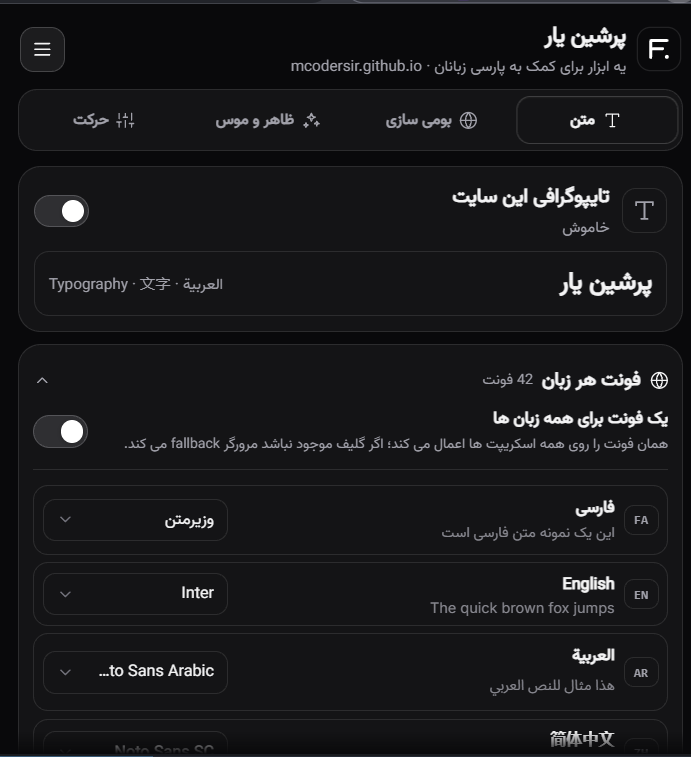
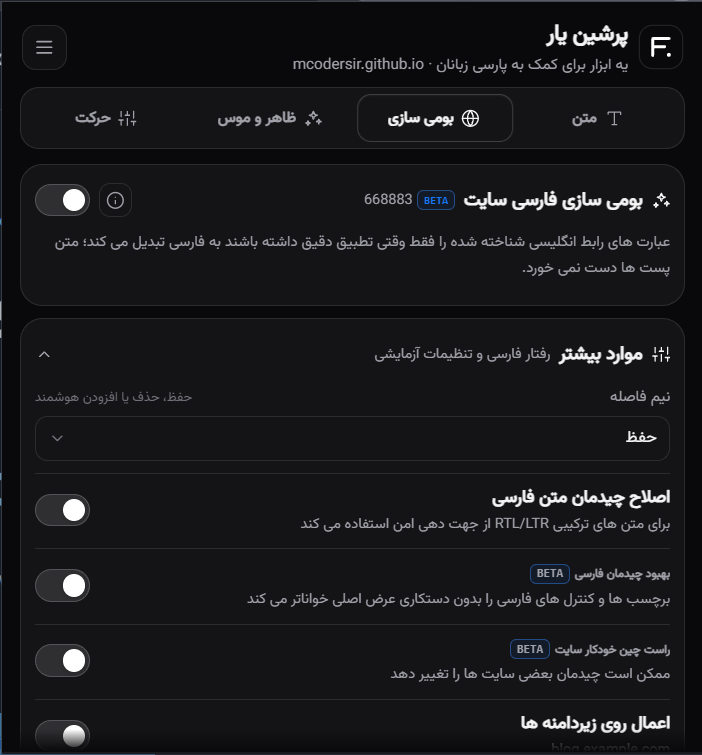
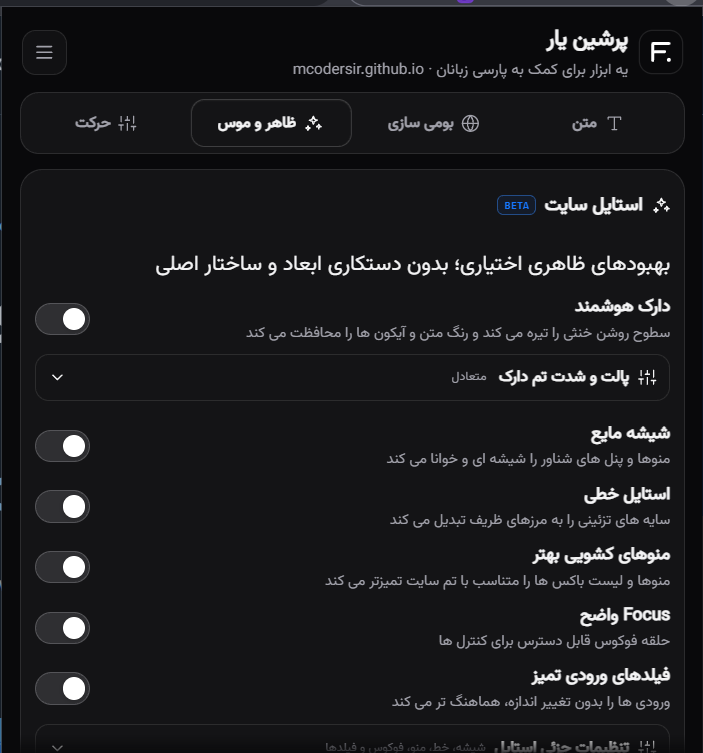
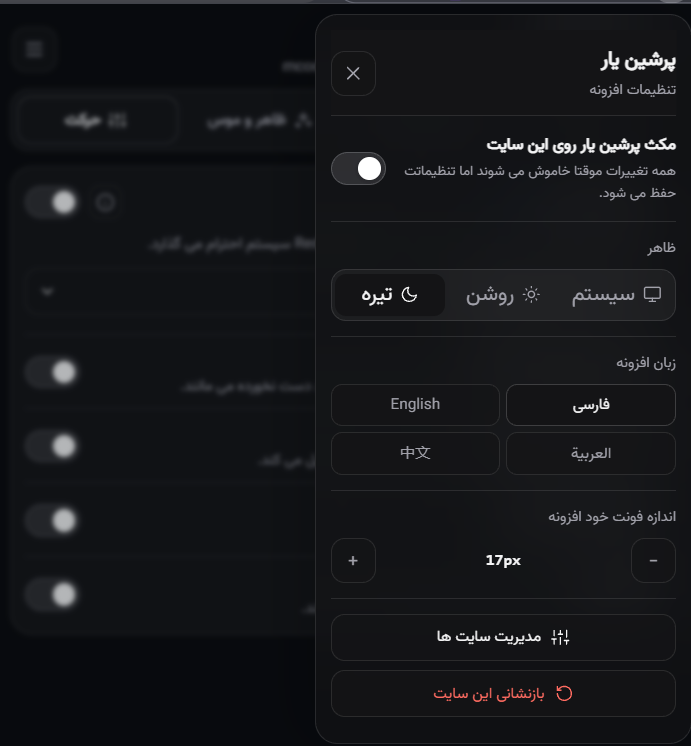
متن و فونتفونتهای جدا برای زبانهای مختلفبومیسازی فارسینوشتن فارسی و مرتبکردن متنهای قاطیپاطیظاهر و نشانگرتغییر ظاهر سایت و شکل نشانگر ماوستنظیمات افزونهپوسته و زبان افزونه رو عوض کن، سایتهات رو هم مدیریت کن
روی هر عکس بزنی، بزرگتر و کاملتر میبینیش.
چه کارهایی ازش برمیاد؟
وب رو به سلیقهٔ خودت دربیار
هرکدوم از این گزینهها رو خواستی، جدا روشن یا خاموش کن.
فونت و تایپوگرافی
از بین ۴۲ فونت یکی رو بردار. میتونی برای فارسی، انگلیسی، عربی و چینی فونت جدا بذاری یا همه رو با یه فونت ببینی.
متن و عددها رو درشتتر کن؛ اندازهٔ جدید با اندازهٔ فعلیشون هماهنگه.
فونت رو معمولی یا ضخیم کن؛ چینش نوشتهها رو هم نگه دار یا عوضش کن.
رقمها رو فارسی، لاتین یا عربی ببین، یا بذار شکل اصلیشون بمونه.
ایموجیها رو از بین سبکهای Android، Windows، Apple-compatible، Twemoji، Fluent، OpenMoji و Blobmoji انتخاب کن؛ پیشنمایشهاش هم فقط وقتی لازم باشن بارگذاری میشن و برای دفعات بعد میمونن.
بومیسازی فارسی
با چند تا ابزار نگارشی و چیدمان، خوندن سایتها رو برای فارسیزبانها راحتتر کن. تنظیمهاش هم برای هر سایت جداست.
عبارتهای مشخصِ رابط کاربری رو آفلاین فارسی میکنه؛ فقط وقتی دقیقاً با موارد پشتیبانیشده جور دربیان.
نیمفاصله رو نگه دار، حذفش کن، جاش فاصله بذار یا بذار افزونه خودش درستش کنه.
جهت نوشتههایی رو که فارسی و انگلیسی قاطی دارن درست میکنه (RTL/LTR).
راستچین شدن خودکار صفحه و مرتبتر شدن چیدمان فارسی (آزمایشی).
متنی که کاربر نوشته، آیکونها، کد و SVG رو دستنخورده نگه میداره.
تنظیمهای یه دامنه رو برای زیردامنههاش هم اجرا کن.
ظاهر سایت
هر جلوه رو جدا روشن کن تا ظاهر هر سایت رو همونجوری دربیاری که میخوای.
حالت تاریک هوشمند رو با مدلهای آماده یا رنگ دلخواهت برای پسزمینه، نوشته، تأکید و خط تنظیم کن.
روشنایی، کنتراست و گرمی رنگها رو کموزیاد کن یا رنگها رو خنثیتر کن.
افکت شیشهای رو با تهرنگ، محوشدگی، شفافیت و شدت رنگ دلخواهت تنظیم کن.
به بخشهای سایت خط دور بده و رنگ، شدت و ضخامت خط دورش رو خودت انتخاب کن.
منوها رو هماهنگتر کن؛ دور کنترلها حلقهٔ فوکوس بذار و ورودیها رو هم تنظیم کن.
گوشههای تیز رو گرد کن یا همهٔ گوشهها رو یهشکل دربیار.
سایهٔ نوشتهها و کادرها رو بردار و کاری کن صفحه نرمتر پیمایش بشه.
نشانگر ماوس دلخواه
از بین ۴۲ بستهٔ نشانگر بگرد و هرکدوم رو خواستی انتخاب کن. پیشنمایشها فقط وقتی لازم باشن بارگذاری میشن و برای دفعهٔ بعد هم میمونن.
اندازهٔ نشانگر رو از ۱۶ تا ۹۶ پیکسل تنظیم کن.
حرکت دقیق، نرم یا شناور رو انتخاب کن.
دنباله و افکت کلیک رو تنظیم کن؛ نشانگر رو موقع رفتن روی هدف بزرگ کن یا یه درخشش ملایم بهش بده.
حرکت و بازخورد
افکتهای حرکتی رو دونهدونه روشن یا خاموش کن. اگه دستگاهت روی کاهش حرکت تنظیم شده باشه، پرشینیار هم همون رو رعایت میکنه.
افکت وقتی ماوس رو میبری روی چیزی یا روش فوکوس میذاری، تأخیر راهنماها و باز شدن منو از همون نقطهای که روش کلیک کردی.
فهرستها مرحلهبهمرحله وارد صفحه میشن و جای خالیهای موقع بارگذاری (Placeholder) هم نرم محو میشن.
تغییر نرم نوشته، وضعیت و آیکونها؛ حرکت کنترلها و اسلایدرها هم روانتر میشه.
منوها موقع باز و بستهشدن پیوسته حرکت میکنن و تصویر هم بین فهرست و جزئیات جابهجا میشه.
دکمهها موقع کلیک واکنش نشون میدن و منو با یه تکون ماوس زود نمیپره.
عددهای شمارنده، قیمت و تایمر سر جاشون میمونن؛ لبهٔ فهرستهای پیمایشی هم نرم محو میشه.
مدیریت سایت و تنظیمات
تنظیم هر سایت جدا میمونه و خودت انتخاب میکنی پرشینیار کجا روشن باشه. بعدش تنظیمهات هر بار خودکار اجرا میشن.
تنظیمهای یه سایت رو موقت خاموش کن و هر وقت خواستی دوباره روشنشون کن.
سایتهای ذخیرهشده رو بگرد یا پاک کن؛ زیردامنهها رو هم پوشش بده.
از تنظیمهات فایل JSON پشتیبان بگیر و هر وقت خواستی برشون گردون یا با تنظیمهای فعلی ادغامشون کن.
پوستهٔ روشن، تیره یا هماهنگ با سیستم رو انتخاب کن؛ زبان افزونه رو هم فارسی، انگلیسی، عربی یا چینی بذار.
اندازهٔ نوشتههای خود افزونه رو هم عوض کن.
چند دقیقه بیشتر طول نمیکشه
بیا قدمبهقدم نصبش کنیم
فقط یه بار پرشینیار رو به Chrome اضافه کن؛ بعدش تنظیمهایی که ذخیره کردی، خودشون روی سایتهای انتخابی اجرا میشن.